Bekijk ook eens een van de onderstaande artikelen
 11-03-2026
WordPress lanceert kort na elkaar twee updates
Je zal het vanochtend vast al gezien hebben in je mailbox wanneer je automatische09-10-2026Podcast fragment op sociale media zet vaak aan tot luisteren
Digitale marketing neemt een hoop verschillende vormen aan in de wereld van27-07-2026Website online? Dit zijn je eerste 5 prioriteiten (en wat kan wachten)
Eindelijk is het zover: na al het harde werk staat je nieuwe website officieel28-08-2026Google Forms insluiten binnen je website
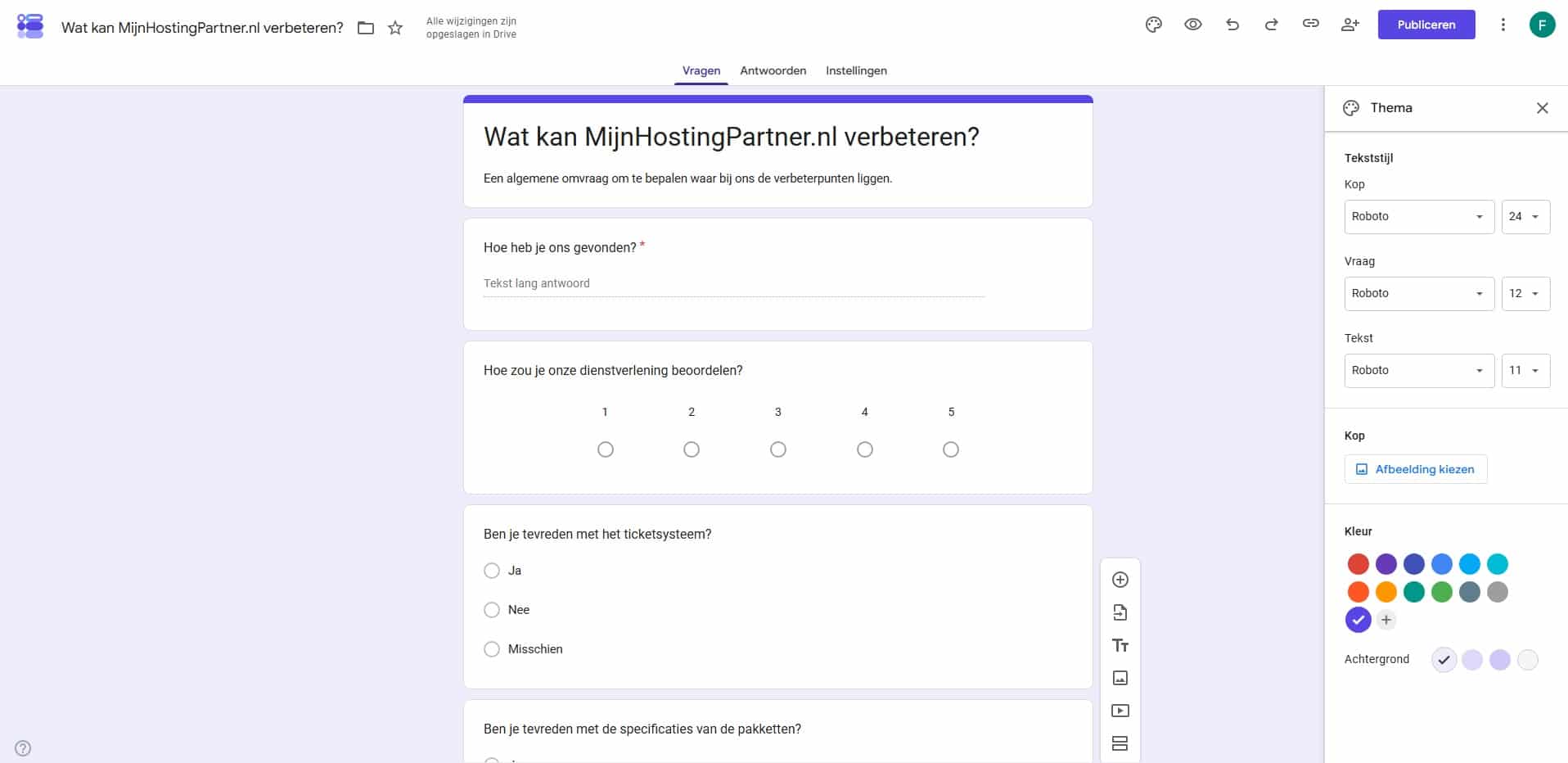
Een populaire methode om een formulier te maken, bij te houden, en over te kunnen rapporteren, is Google Forms of Google Formulieren. Laten we in deze blog post een kijkje nemen wat je hier precies mee kan, en hoe jij vervolgens eenvoudig dit formulier kunt insluiten op je website.
Google Forms
Google Forms zal je vast wel eens een keer voorbij zien komen, of het nu in je privé leven was of in een zakelijke omgeving. Het is namelijk een van de meest populaire methoden om een omvraag of formulier te organiseren. Je hebt hier namelijk enkel je Google account voor nodig, wat de meesten wel zullen hebben. En je kan dit eenvoudig en veilig delen via de link die je ontvangt.
Dankzij de kant-en-klare functionaliteiten hoef je niets zelf te programmeren en zet je in een handomdraai een strak en professioneel formulier neer.
Met Google Forms kun je bovendien alle kanten op. Je stelt eenvoudig uiteenlopende vraagtypen in—van meerkeuzevragen en schalen tot open tekst velden en het laten uploaden van bestanden. Wil je een persoonlijkere ervaring bieden? Dan kun je logica toevoegen, zodat respondenten op basis van hun antwoord automatisch doorsturen naar de juiste vervolgvraag. Uiteraard kun je de kleuren en een kopafbeelding aanpassen aan de uitstraling van je eigen onderneming of project.
Wanneer bezoekers het formulier invullen, levert Forms je direct waardevolle inzichten op. In het dashboard zie je de resultaten meteen terug in overzichtelijke grafieken. Wil je de gegevens nog verder verwerken of administratief bijhouden? Dan koppel je het formulier direct aan een Google Sheets-spreadsheet. Zo worden alle inzendingen automatisch in een werkblad verzameld, zodat je de data direct kunt filteren, analyseren of exporteren.
Google Forms neemt je al het zware werk uit handen als het gaat om het verzamelen en analyseren van data. Het enige wat nu nog ontbreekt, is een centrale plek waar je bezoekers dit formulier gemakkelijk kunnen invullen. Door het formulier direct op je eigen website te plaatsen, hoef je mensen niet via een losse link weg te sturen en houd je het verkeer netjes op je eigen domein. In het volgende gedeelte laten we je stap voor stap zien hoe je een Google Form eenvoudig kunt insluiten op je website met behulp van HTML.
Google Forms insluiten op je website door middel van HTML
Zodra je jouw Google Formulier naar wens hebt, dan kan je die eenvoudig insluiten binnen je eigen website met een iframe. Iedereen met een kleine ervaring als websitebeheerder zal hiermee al wel verder kunnen, maar voor de beginners bespreken we deze stappen nog verder. Binnen vrijwel elk Content Management Systeem zijn iframes eenvoudig in te sluiten door even een leeg html blok aan te maken in bijvoorbeeld WordPress.
Zodra je jouw Google Formulier naar wens hebt ingericht, kun je deze eenvoudig insluiten op je eigen website met behulp van een zogenaamd iframe. Hiermee toon je het formulier rechtstreeks op jouw eigen pagina.
Volg hiervoor de volgende eenvoudige stappen:
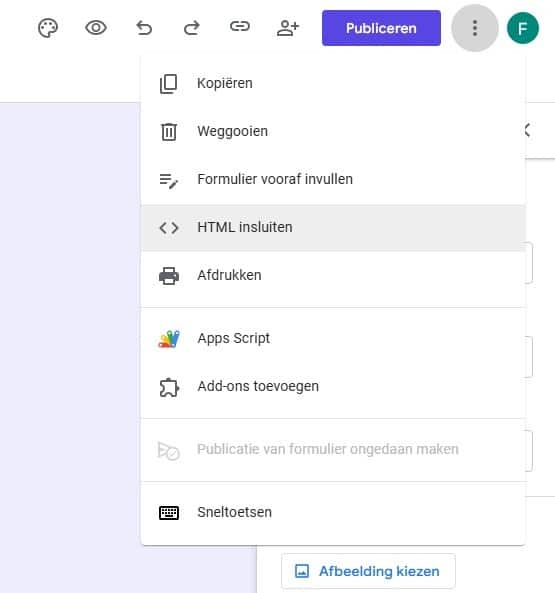
1. Kopieer de insluitcode: Open je formulier in Google Forms en klik rechtsboven op de paarse knop Verzenden. Kies in het venster dat verschijnt voor het tabblad met het insluit-icoon (< >).
2. Formaat bepalen: Je ziet hier direct de HTML-code staan. Je kunt eventueel vooraf de breedte (width) en hoogte (height) in pixels aanpassen. Klik vervolgens op Kopiëren.
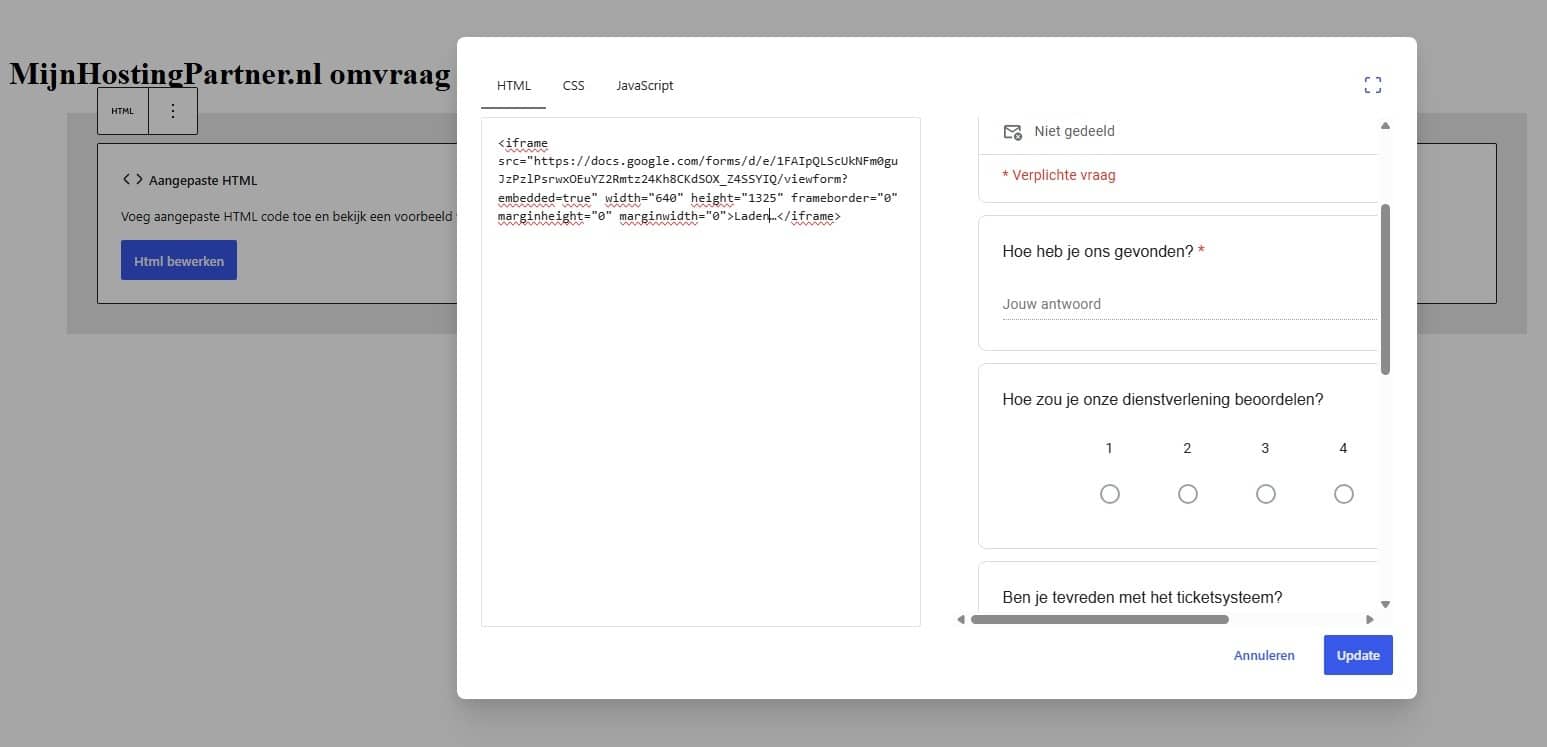
3. Plakken in je CMS (zoals WordPress): Open de pagina op je website waar je het formulier wilt tonen. Gebruik je WordPress? Voeg dan een nieuw blok toe en kies voor Aangepaste HTML. Plak hier de gekopieerde code in.
4. Opslaan en testen: Sla de pagina op en bekijk de voorpagina van je website. Het formulier is nu direct zichtbaar en klaar voor gebruik!
Wil je dat het formulier op mobiele telefoons altijd netjes past? Verander in de HTML-code de waarde bij width="640" naar width="100%". Zo schaalt het formulier automatisch mee met het scherm van je bezoeker!
Het insluiten van een Google Form op je website is een snelle, efficiënte én gratis manier om interactie met je bezoekers aan te gaan. Of het nu gaat om het verzamelen van klantfeedback, het verwerken van aanmeldingen of het afnemen van enquêtes: je bespaart jezelf een hoop programmeerwerk en behoudt tegelijkertijd het overzicht via Google Sheets. Door het iframe direct in je pagina te plaatsen, hou je bovendien al het verkeer netjes op je eigen domein en binnen je eigen vertrouwde webhosting. Probeer het vandaag nog uit op jouw website en ontdek hoe eenvoudig het is!
Neem een kijkje naar ons formulier en vul hem in op de volgende demo site: